


Microsoft Excel: Spreadsheets
4,9303.00 მიმოხილვები
აპის მახასიათებლები
- ვერსია
- მოწყობილობის მიხედვით განსხვავდება
- განახლების თარიღი
- ლიცენზია
- Free
- ჩამოტვირთვები
- 1 000 000 000+
- შემქმნელი
- Microsoft Corporation
- კატეგორიები
- პროდუქტიულობა
- პლატფორმა
- Android, iOS
ეკრანის სურათები
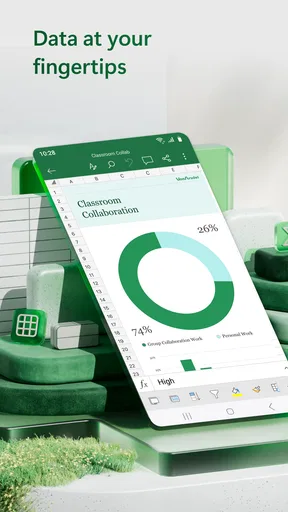
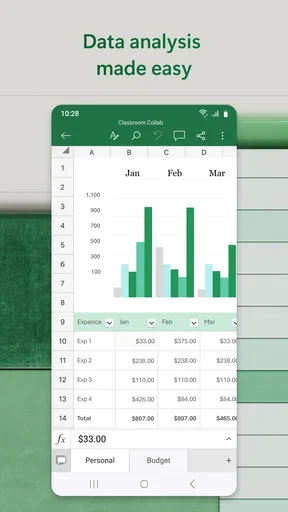
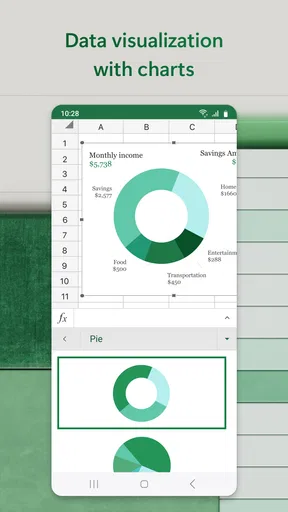
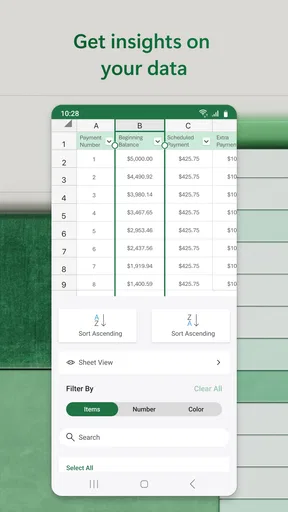
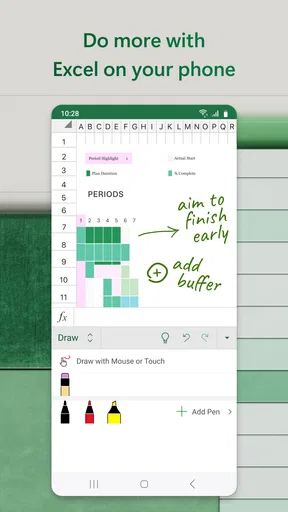
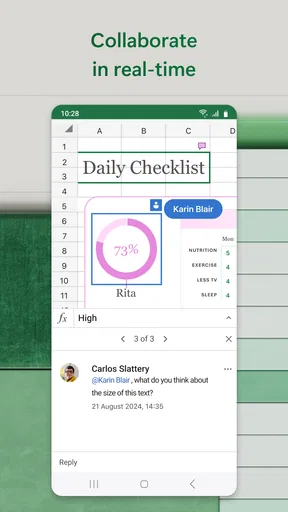
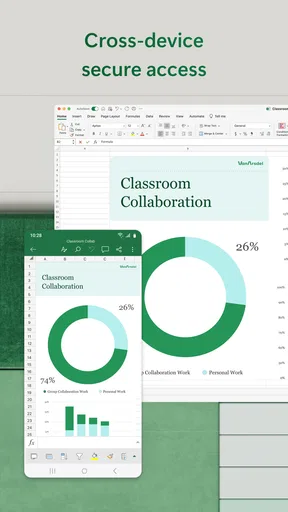
 ანალიზის ავტორი: AppCompare
ჩემთვის Microsoft Excel ყველაზე სასარგებლოა მაშინ, როცა ინფორმაცია უბრალოდ ჩამონათვალი კი არა, გადაწყვეტილების მისაღებად საჭირო მასალაა. საყიდლების სიის დალაგებიდან მცირე ბიზნესის გაყიდვების შეჯამებამდე, ერთი და იგივე ცხრილი შეიძლება მარტივ ჩანაწერადაც გამოდგეს და უფრო ღრმა ანალიზის საწყისადაც. ამ მოქნილობას თავისი ფასი აქვს: თუ მხოლოდ რამდენიმე რიცხვის ჩაწერა გინდათ, Excel შესაძლოა ზედმეტად დატვირთული მოგეჩვენოთ, ხოლო მისი ძლიერი შესაძლებლობების გამოყენებას ცოტა პრაქტიკა სჭირდება.
როგორ მუშაობს მობილურზე ყოველდღიურ საქმეში
ტელეფონზე ყველაზე დამაჯერებელი სცენარი ჩემთვის უკვე არსებულ ფაილში მცირე, მიზანმიმართული ცვლილებაა: შეხვედრის შემდეგ დავამატო ახალი ხარჯი, შევასწორო შეკვეთის რაოდენობა ან რამდენიმე უჯრაში ჩავწერო მიღებული მონაცემები. ასეთი სამუშაო უფრო ბუნებრივია, ვიდრე რთული ცხრილის ნულიდან აწყობა პატარა ეკრანზე. თუ ფაილი რამდენიმე ადამიანთან ერთად გამოიყენება, ცვლილებამდე სასარგებლოა სათაურებისა და სვეტების დანიშნულების გარკვევა, რათა შემთხვევით ფორმულა ან სხვისი ჩანაწერი არ შეიცვალოს.
მობილური ეკრანი განსაკუთრებით მოუხერხებელი ხდება, როცა ბევრი სვეტი, გრძელი ფორმულა ან ერთმანეთთან ახლოს მდებარე უჯრებია. ასეთ დროს ეკრანის გადიდება და ცხრილში გადაადგილება სამუშაოს ანელებს, ხოლო ფორმულის შეცდომის შემჩნევა უფრო რთულია. მე მნიშვნელოვან ცვლილებებს ჯერ რამდენიმე უჯრაში ვამოწმებ და მხოლოდ ამის შემდეგ ვავრცელებ მთელ სვეტზე. ეს მარტივი зуршული ხელს უწყობს алдааეების შემცირებას, განსაკუთრებით მაშინ, როცა მონაცემებს давივად ვავსებთ։
სახელმძღვანელოები და ანალიზი: Microsoft Excel: Spreadsheets
ცხრილის სტრუქტურა: დრო խնայող პატარა ჩვევები
ფორმულამდე մտածեք მონაცემների განლაგებაზე։ თითოეულ სვეტს მიეცით ერთი მკაფიო დანიშნულება, მაგალითად თარიღი, კატეგორია, აღწერა და თანხა, ხოლო პირველ სტრიქონში დატოვეთ გასაგები სათაურები. თუ ერთ უჯრაში ერთდროულად რამდენიმე სხვადასხვა ინფორმაციაა ჩაწერილი, მათი დათვლა და გაფილტვრა რთულდება. სუფთა სტრუქტურა მომავალში PivotTable-ის ან დიაგრამის შექმნასაც ამარტივებს, რადგან Excel-ს შეუძლია ჩანაწერების სწორად დაჯგუფება.
კიდევ ერთი პრაქტიკული რჩევაა, გაარჩიოთ შეყვანის ველები და გამოთვლის შედეგები. მაგალითად, საოჯახო ბიუჯეტში თანხები ერთ სვეტში შეიტანეთ, კატეგორიები კი მეორეში, ხოლო ჯამი ფორმულით მიიღეთ. ასე ნაკლებია რისკი, რომ ხელით განახლებული ჯამი ძველ მონაცემებს ჩამორჩეს. თუ ფორმულა მოულოდნელ შედეგს აჩვენებს, პირველ რიგში გადაამოწმეთ, უჯრებში რიცხვებია შეყვანილი თუ ტექსტად აღქმული მნიშვნელობები; ეს ერთ-ერთი ხშირი მიზეზია, რის გამოც თითქოს მარტივი გამოთვლა არასწორად მუშაობს.
AI და ვიზუალური შეჯამება — როდის გვეხმარება
Microsoft-ის პროდუქტიულობის აპლიკაციაა, რომლის აღწერაც მონაცემებიდან ვიზუალური სქემების შექმნაზე ორიენტირებულ AI ინსტრუმენტებს უსვამს ხაზს. ჩემთვის მსგავსი დახმარება განსაკუთრებით გამოსადეგია მაშინ, როცა ცხრილში ბევრი ჩანაწერია და ჯერ არ ვიცი, რომელი კუთხით ჯობს მათი დანახვა. თუმცა ვიზუალურად დამაჯერებელი დიაგრამა ავტომატურად სწორ დასკვნას არ ნიშნავს: გადაამოწმეთ, სწორადაა თუ არა შერჩეული მონაცემების დიაპაზონი, კატეგორიები და დროის მონაკვეთი. AI-ის მიერ შეთავაზებული შეჯამება კარგი საწყისი წერტილია და არა თქვენი შეფასების შემცვლელი.
დიაგრამის არჩევისასაც მიზანი განსაზღვრავს ფორმას. რამდენიმე კატეგორიის შედარება ხშირად სვეტოვანი გამოსახულებით უფრო იკითხება, ხოლო დროში ცვლილების ჩვენება — ხაზოვანი დიაგრამით. თუ კატეგორიები ბევრია ან სახელები გრძელია, ზედმეტად დატვირთული ვიზუალიზაცია მთავარ ტენდენციას ფარავს. ასეთ შემთხვევაში ნაკლები მონაცემის ჩვენება ან ცხრილის გაფილტვრა უფრო სასარგებლოა, ვიდრე ყველა ჩანაწერის ერთ გრაფიკში მოთავსება.
არჩევამდე წაკითხვა ღირს

eBay-ის აპი: იშვიათი ნივთების ძიება და გაყიდვა მოთმინებას მოითხოვს

Uber Eats-ის უხილავი ქსელი: მომხმარებელი, რესტორანი და კურიერი

LinkedIn-ის უახლესი განახლება: პროფესიონალური კავშირების გაძლიერება

როგორ აქცევს CodyCross კროსვორდის ამოხსნას თემატურ მოგზაურობად

Car Parking Multiplayer: პროფესიონალური პარკინგის საიდუმლოებები

რატომ მუშაობს Hill Climb Racing მობილურ რბოლაში დღესაც
ვისთვის არის კარგი არჩევანი და ვისთვის — არა
ეს აპლიკაცია განსაკუთრებით კარგად ერგება მათ, ვისაც უკვე აქვს Excel-ის ფაილები ან ვისაც სურს ერთ ადგილას მოაგროვოს ხარჯები, მარაგები, სამუშაო გრაფიკი თუ პროექტის ამოცანები. მცირე მაღაზიის მფლობელს შეუძლია გაყიდვების ჩანაწერები კატეგორიების მიხედვით დაალაგოს; სტუდენტს — კვლევის მონაცემები მოაწესრიგოს; ოჯახს კი — საერთო ბიუჯეტი აკონტროლოს. ამ მაგალითებში Excel-ის უპირატესობა ისაა, რომ ჩანაწერი შეიძლება ეტაპობრივად გაიზარდოს: თავიდან მარტივი ცხრილი შექმნათ, მოგვიანებით კი ფორმულები, ფილტრები და დიაგრამები დაამატოთ.
თუ მხოლოდ ჩეკლისტი, მოკლე ტექსტური ჩანაწერი ან კალენდარში შეხსენება გჭირდებათ, სპეციალიზებული სიისა თუ ჩანაწერების აპი, როგორც წესი, უფრო სწრაფი და მოსახერხებელია. Excel არ არის პროექტების მართვის სრული სისტემა და რთული სამუშაო პროცესის ყველა ნაწილისთვის ავტომატურ გადაწყვეტას არ უნდა ელოდოთ. ასევე, თუ ყოველდღე დიდ ცხრილებს ქმნით, ბევრი ფორმულის რედაქტირება ან ზუსტი განლაგების შენარჩუნება გიწევთ, კომპიუტერზე მუშაობა უკეთესი არჩევანია; ტელეფონი უფრო შესაფერისია გადახედვისა და მოკლე ცვლილებებისთვის.
როგორ შეადაროთ ალტერნატივებს
ჩვეულებრივ, ცხრილებთან მუშაობის ალტერნატივებია სხვა ცხრილების რედაქტორები, ჩანაწერების აპები და მონაცემთა ბაზის მსგავსი ხელსაწყოები. ჩანაწერების აპი ხშირად სჯობს, როცა ტექსტის სწრაფად შენახვა გინდათ, ხოლო მარტივი ბიუჯეტის სპეციალიზებული ხელსაწყო შეიძლება უფრო ადვილად გასაგები იყოს, თუ მხოლოდ პირადი ხარჯების თვალყურის დევნება გჭირდებათ. Excel-ს მაშინ ვირჩევ, როცა მჭირდება უჯრების ურთიერთკავშირი, გამოთვლები ან ერთი და იმავე მონაცემის რამდენიმე ხედით დათვალიერება. თუ სხვებთან ფაილის გაზიარებას აპირებთ, წინასწარ გადაამოწმეთ, რომ მათთვისაც მოსახერხებელია ცხრილთან მუშაობა და შეთანხმდით, ვინ რას ცვლის.
ფორმატიც გასათვალისწინებელია: სხვისგან მიღებული ცხრილი შეიძლება თავდაპირველი განლაგებით არ გამოჩნდეს ისე, როგორც ავტორს ჰქონდა ჩაფიქრებული, ამიტომ მნიშვნელოვანი ფაილი ცვლილებამდე გადაათვალიერეთ. განსაკუთრებით ფრთხილად მოექეცით ფორმულებსა და დამალულ ან რთულად შესამჩნევ სვეტებს. თუ საბოლოო მიზანი მხოლოდ მონაცემების წაკითხვა ან სხვებისთვის მოკლედ გაზიარებაა, ზოგჯერ ცხრილის მოწესრიგებული, ადვილად გასაგები ვერსია უფრო გამოსადეგია, ვიდრე ფორმულებით გადატვირთული სამუშაო ფაილი.
დახმარება, სწავლა და არსებული მომხმარებლები
დამწყებისთვის უმჯობესია ერთი კონკრეტული ამოცანით დაიწყოს და არა ყველა ფუნქციის ერთბაშად შესწავლით. მაგალითად, შექმენით ხარჯების ცხრილი, შეიტანეთ თარიღი, კატეგორია და თანხა, შემდეგ დაამატეთ ჯამის ფორმულა და მხოლოდ ამის შემდეგ სცადეთ მონაცემების დაჯგუფება. ამ გზით თითოეულ ახალ ხელსაწყოს რეალურ საჭიროებას უკავშირებთ. ფორმულის სახელის დამახსოვრებაზე მეტად მნიშვნელოვანია იმის გაგება, რა მონაცემი შედის მასში და რა შედეგს უნდა ელოდოთ; ასე შეცდომის აღმოჩენაც გაგიადვილდებათ.
გამოცდილ მომხმარებლებს მობილური ვერსია შეიძლება ყოველდღიური სამუშაოს მთავარ გარემოდ არ გამოადგეთ, მაგრამ სწრაფი შემოწმებისთვის მაინც მოსახერხებელია. თუ კომპიუტერზე დაწყებული ფაილის გაგრძელებას აპირებთ, ყურადღება მიაქციეთ, რომელ ანგარიშთან ხართ შესული და სად ინახება სამუშაო ასლი. OneDrive-თან დაკავშირებული ფაილების ხელმისაწვდომობა მოწყობილობებს შორის მუშაობას ამარტივებს, თუმცა მნიშვნელოვანი დოკუმენტებისთვის მაინც გონივრულია ფაილის შენახვის ადგილისა და ბოლო ცვლილებების გადამოწმება. ასე თავიდან აიცილებთ იმ დაბნეულობას, როცა ტელეფონზე ძველ ასლს არედაქტირებთ.
უფასო დაწყება და არჩევანის პრაქტიკული მხარე
Excel უფასოდ ჩამოსატვირთი პროდუქტიულობის აპლიკაციაა Microsoft Corporation-ისგან, თუმცა აპში არსებული ზოგი შეთავაზება ფასიანია. მისი საშუალო შეფასება 4,9-ია, მიღებული დაახლოებით 8,5 მილიონი შეფასებიდან, ხოლო ჩამოტვირთვების რაოდენობა მილიარდს აჭარბებს. აპლიკაცია შეფასებულია 3+ ასაკისთვის და პირველად 2019 წლის 25 აპრილს გამოვიდა. ეს მასშტაბი პოპულარობაზე მიანიშნებს, მაგრამ ჩემთვის არჩევანის მთავარი საზომი მაინც კონკრეტული ამოცანაა: გჭირდებათ მოქნილი ცხრილი, თუ უფრო მარტივი სპეციალიზებული ხელსაწყო საკმარისია?
თუ ფასიანი შესაძლებლობის გამოყენებას განიხილავთ, ჯერ დააზუსტეთ, ნამდვილად გჭირდებათ თუ არა ის თქვენი სამუშაოსთვის; უბრალო ჩანაწერებისა და ძირითადი ცხრილებისთვის დამატებითი ხარჯი შესაძლოა საჭირო არ იყოს. ფასიანი შეთავაზებების ღირებულება თითოეულ საქონელზე 3,00 ₾-დან 319,99 ₾-მდე მერყეობს. გამოწერის ან ცალკეული შეთავაზების პირობები შეძენამდე თავად აპში გადაამოწმეთ, რათა ზუსტად იცოდეთ, რას იხდით და რამდენად შეესაბამება ეს თქვენს გამოყენების სიხშირეს.
აპლიკაციის მიმდინარე შესაძლებლობებზე საუბრისას, მხოლოდ მისი დიდი ხნის ცნობადობა არ უნდა მივიჩნიოთ ცვლილებების მტკიცებულებად. აქ დასახელებული გამოშვების თარიღი გვიჩვენებს, როდის დაიწყო მისი არსებობა, მაგრამ თავისთავად არ აღწერს ახლანდელ ვერსიაში რა შეიცვალა. ამიტომ, თუ კონკრეტულ ახალ ფუნქციას ელოდებით, გადაწყვეტილება იმაზე ააგეთ, რასაც თავად აპში ხედავთ და რეალურად იყენებთ, და არა ვარაუდზე, რომ ყოველი განახლება აუცილებლად შეცვლის თქვენს სამუშაო წესს. უკვე არსებულ მომხმარებლებს ყველაზე მეტად გამოადგებათ საკუთარი ფაილების გახსნა და იმ მოქმედებების შემოწმება, რომლებსაც ყოველდღიურად ასრულებენ.
რა შეიძლება დარჩეს მოუხერხებელი
Excel-ის მოქნილობა ზოგჯერ მისივე სისუსტეა: ერთსა და იმავე მიზანს შეიძლება რამდენიმე გზით მიაღწიოთ, მაგრამ დამწყებისთვის რთულია გადაწყვიტოს, რომელი მეთოდია მარტივი და ნაკლებად შეცდომიანი. ზედმეტად რთული ფორმულების დაგროვებამ შეიძლება ცხრილი იმ ადამიანებისთვის გაუგებარი გახადოს, ვინც მის შენარჩუნებაში მონაწილეობს. თუ ფაილს კოლეგებს ან ოჯახის წევრებს უზიარებთ, ფორმულების გვერდით მკაფიო სათაურები და მოკლე განმარტებები დატოვეთ. ასეთი მცირე დოკუმენტირება ხშირად უფრო ღირებულია, ვიდრე კიდევ ერთი რთული ფუნქციის დამატება.
მეორე შეზღუდვა ეკრანის ზომაა. ტელეფონზე სწრაფი შესწორება პრაქტიკულია, მაგრამ ფართო ცხრილის სრულად დათვალიერება და ბევრი უჯრის ერთდროულად შედარება დამღლელია. როცა შეცდომის ფასი მაღალია — მაგალითად, ბიუჯეტის ან შეკვეთის რაოდენობების გადამოწმებისას — საბოლოო შემოწმება უფრო დიდ ეკრანზე გააკეთეთ. მობილურზე მუშაობის მოხერხებულობა არ ნიშნავს, რომ ყველა ტიპის ცხრილისთვის ის საუკეთესო გარემოა.
რას დავაკვირდებოდი გამოყენებისას
ჩემი რჩევაა, ახალი შესაძლებლობა ჯერ არასაკვანძო ასლზე სცადოთ და მხოლოდ ამის შემდეგ გადაიტანოთ ყოველდღიურად გამოყენებულ ფაილში. განსაკუთრებით სასარგებლოა დააკვირდეთ, ამცირებს თუ არა AI-ის შეთავაზებული ვიზუალიზაცია თქვენს სამუშაოს, რამდენად გასაგებია ფორმულები სხვა ადამიანებისთვის და მარტივად პოულობთ თუ არა საჭირო ინფორმაციას მობილურზე. თუ ეს ნაბიჯები რეალურ დროს გიზოგავთ, Excel თქვენს რუტინაში თავის ადგილს დაიმკვიდრებს; თუ არა, უფრო მარტივი ხელსაწყოს არჩევა უკან დახევა კი არა, პრაქტიკული გადაწყვეტილებაა.
გულწრფელად რომ ვთქვათ, Microsoft Excel ერთ-ერთი იმ აპლიკაციებიდანაა, რომელსაც ან გიყვარს ან ვერ იტან. ბევრი მომხმარებელი მას მხოლოდ სამუშაოსთვის იყენებს, მაგრამ მოდით ვაღიაროთ, Excel-ს შეუძლია ნებისმიერი ტიპის მომხმარებლისთვის იყოს სასარგებლო. ახლა კი, მოდით, დავიწყოთ მისი განხილვა.
რატომ არის Microsoft Excel ასეთი პოპულარული?
კარგად დავიწყოთ იმით, რომ Excel არის ელექტრონული ცხრილებისთვის განკუთვნილი აპლიკაცია, რომელიც მრავალი წლის განმავლობაში ლიდერია ბაზარზე. მისი ინტუიტიური ინტერფეისი და მრავალფეროვანი ფუნქციები მას იდეალურ არჩევანს ხდის როგორც ბიზნესისთვის, ასევე პირადი საჭიროებებისთვის. მისი გამოყენება მარტივია, თუმცა ის უამრავ სირთულესაც მოიცავს, რაც მას კიდევ უფრო მიმზიდველს ხდის.
რაც შეეხება ფუნქციებს?
Excel-ის მთავარი ფუნქციები მოიცავს ცხრილების, ფორმულების და გრაფიკების შექმნას. მისი დახმარებით შეგიძლიათ გააკეთოთ მონაცემთა ანალიზი და მიიღოთ გრაფიკული გამოსახულებები. PivotTable და VLOOKUP ფუნქციები განსაკუთრებით გამოსადეგია კომპლექსური მონაცემების მართვისთვის.
ასევე, Excel გთავაზობთ სხვადასხვა ტემპლატებს, რაც მომხმარებლებს ეხმარება სწრაფად და მარტივად შექმნან საჭირო ცხრილები. თუ გჭირდებათ იანგარიშოთ თქვენი ყოველდღიური ხარჯები ან გააკეთოთ კომპლექსური ფინანსური ანალიზი, ეს აპლიკაცია თქვენი მარჯვენა ხელი იქნება.
ინტეგრაცია და მობილური ვერსია
Excel-ის მობილური ვერსია არის ის, რაც ნამდვილად დაგეხმარებათ. მართალია, ის კომპიუტერის ვერსიას ვერ ჩაანაცვლებს, მაგრამ სწრაფი შესწორებები და მონაცემთა შეყვანა მობილურიდანაც შესაძლებელია. გარდა ამისა, მისი ინტეგრაცია OneDrive-თან ნიშნავს, რომ თქვენი ცხრილები ყოველთვის უსაფრთხოდ არის შენახული და შეგიძლიათ მათზე იმუშაოთ ნებისმიერ დროს და ადგილას.
ადვილად გამოსაყენებელი თუ არა?
მიუხედავად იმისა, რომ Excel-ის გამოყენება მარტივია, გარკვეული ფუნქციების სწავლა და გამოყენება შეიძლება დრო მოითხოვოს. თუმცა, არსებობს უამრავი ონლაინ რესურსი და გაკვეთილი, რომელიც დაგეხმარებათ Excel-ის სრულყოფილად დაუფლებაში. თუ თქვენ ხართ დამწყები ან უკვე გამოცდილი მომხმარებელი, ეს აპლიკაცია ნამდვილად გაგიჩენთ ახალ შესაძლებლობებს.
საბოლოოდ, Microsoft Excel არის პროგრამა, რომელიც ნამდვილად გამოგადგებათ. მისი შესაძლებლობები უსაზღვროა და იგი მუდმივად ვითარდება, რაც მას თანამედროვე ცხოვრებაში შეუცვლელს ხდის. თუ ჯერ არ გაქვთ ეს აპლიკაცია, გირჩევთ სცადოთ და თავადვე დარწმუნდეთ მის სიმძლავრეში.
პლუსები
- მარტივი და ინტუიციური ინტერფეისი.
- მრავალფუნქციური ინსტრუმენტები და ფორმულები.
- ქსელური თანამშრომლობის შესაძლებლობა.
- მობილური ვერსია სმარტფონებისთვის.
- ინტეგრაცია სხვა Microsoft აპებთან.
მინუსები
- მაღალი ფასიანი გამოწერა საჭირო.
- სრული ფუნქციების შესწავლის სირთულე.
- დიდი ფაილების დამუშავების სირთულე.
- ზოგიერთი ფუნქცია ინტერნეტზეა დამოკიდებული.
- მოწყობილობის რესურსების დიდი გამოყენება.
ხშირად დასმული კითხვები: Microsoft Excel: Spreadsheets
რა არის Microsoft Excel-ის ძირითადი ფუნქციები?
Microsoft Excel უზრუნველყოფს სხვადასხვა ფუნქციებს, რომლებიც დაგეხმარებათ ცხრილების მართვაში, მონაცემთა ანალიზში და გრაფიკების შექმნაში. მისი ძირითადი ფუნქციები მოიცავს ფორმულების გამოყენებას, მონაცემთა სორტირებას, ფილტრაციას და პივოტ-ცხრილების შექმნას, რაც მომხმარებლებს აძლევს შესაძლებლობას ეფექტურად მართოს და ვიზუალიზოს მონაცემები.
მოითხოვს თუ არა Excel აპლიკაცია ინტერნეტ კავშირს?
Microsoft Excel აპლიკაცია მუშაობს როგორც ონლაინ, ასევე ოფლაინ რეჟიმში. თუმცა, თუ გსურთ OneDrive-ზე ან სხვა ქლაუდ სერვისებზე სინქრონიზაცია, ინტერნეტ კავშირი აუცილებელია. ასევე, ინტერნეტ კავშირი საჭიროა ახალი ფუნქციების და განახლებების მიღებისთვის.
რა მოწყობილობებზეა ხელმისაწვდომი Microsoft Excel?
Microsoft Excel ხელმისაწვდომია როგორც Android, ასევე iOS მოწყობილობებზე. აპლიკაცია ოპტიმიზებულია სმარტფონებისა და ტაბლეტებისათვის, რაც მომხმარებლებს საშუალებას აძლევს ეფექტურად იმუშაონ მონაცემებთან ნებისმიერ ადგილას და ნებისმიერ დროს.
რა არის Microsoft Excel-ის გამოყენების ძირითადი უპირატესობები?
Microsoft Excel-ის ერთ-ერთი მთავარი უპირატესობა მისი მრავალფუნქციურობაა. ის მომხმარებლებს აძლევს შესაძლებლობას სწრაფად და მარტივად მართონ დიდი მოცულობის მონაცემები, შექმნან გრაფიკები და ანგარიშები. ასევე, Excel-ის გამოყენება შესაძლებელია სხვადასხვა ინდუსტრიაში, რაც მას უნივერსალურ ხელსაწყოდ აქცევს.
არის თუ არა Microsoft Excel უფასო გამოსაყენებლად?
Microsoft Excel-ის აპლიკაციის ძირითადი ფუნქციები უფასოდ ხელმისაწვდომია, თუმცა უფრო მოწინავე ფუნქციები მოითხოვს Microsoft 365 გამოწერას. გამოწერა მომხმარებლებს სთავაზობს გაფართოებულ ფუნქციებს და დამატებით სერვისებს, რაც ხელს უწყობს უფრო პროფესიონალურ მუშაობას.


